如何用 MoxAI 一键接入 CC Switch,统一管理 Claude Code、Codex 和 Gemini CLI
了解如何将 CC Switch 接入 MoxAI,完成 API Key、模型供应商和相关客户端配置,帮助团队统一管理 AI 工具调用、用量与成本。
如果你同时使用 Claude Code、Codex、Gemini CLI 等 AI 编程助手,很快就会遇到一个现实问题:不同工具的 Provider 配置、API Key、模型选择、MCP 服务器和系统提示词都散落在不同位置。刚开始只是偶尔改一下配置文件,时间久了就会变成重复劳动,也容易出现配置不一致、密钥难追踪、模型切换不方便的问题。
CC Switch 正是为这个场景设计的跨平台 AI CLI 管理工具。它可以把多个 AI CLI 的 Provider、MCP 服务器和 Prompts 放到统一界面里管理;而 MoxAI 则进一步简化了接入过程,让你可以从 MoxAI 令牌管理页一键把 Provider 配置导入 CC Switch。本文会用博客教程的方式,带你理解这套组合适合解决什么问题,以及如何完成接入。
为什么要把 AI CLI 配置集中管理?
AI 编程助手越用越多之后,配置管理会变成一个被低估的效率问题。比如你在 Claude Code 中配置了一组模型和端点,在 Codex 里又维护另一套 API Key,在 Gemini CLI 中还要单独处理 MCP 服务。每次切换供应商、更新 key、测试延迟或替换默认模型,都需要进入不同工具的配置路径。
这种方式并不是不能用,但它不适合长期维护。团队成员越多,项目越多,配置漂移就越明显。CC Switch 的价值在于提供一个统一控制面,让 Provider、模型层级、MCP 服务器和系统提示词都可以集中维护。MoxAI 的价值则在于把底层 token 和供应商接入做成可管理的入口,减少手动复制 key 和改配置的步骤。
CC Switch 能管理哪些内容?
从日常使用角度看,CC Switch 主要解决四类问题。第一是 Provider 管理。你可以在 Claude Code、Codex、Gemini 等工具之间快速切换 API 配置,不再频繁手改环境变量或本地配置文件。每个 Provider 还可以维护多个端点,便于对不同服务进行延迟测试和稳定性比较。
第二是模型配置。CC Switch 支持更细的模型层级设置,例如主模型、轻量模型、均衡模型和高能力模型。这样做的好处是,不同任务可以选择不同能力和成本的模型:快速问答可以使用轻量模型,复杂推理或代码任务可以切到更强模型。
第三是 MCP 服务器管理。很多 AI CLI 已经开始通过 MCP 连接外部工具、知识库、文件系统或业务系统。CC Switch 可以在一个面板中管理 Claude、Codex、Gemini 相关的 MCP 服务器,并支持 stdio、HTTP、SSE 等传输方式。对于经常调试 Agent 工作流的人来说,这能明显减少跨工具维护成本。
第四是 Prompts 管理。系统提示词经常决定 AI 助手的行为边界和输出风格。CC Switch 可以管理多套系统提示词预设,并面向 Claude 的 CLAUDE.md、Codex 的 AGENTS.md、Gemini 的 GEMINI.md 做跨应用支持。你可以为不同项目准备不同规范,再按需切换。
通过 MoxAI 接入 CC Switch 的流程
MoxAI 支持通过 ccswitch:// Deep Link 协议唤起 CC Switch。也就是说,你不需要手动复制完整的 Provider 信息,只要在 MoxAI 的令牌管理页选择 CC Switch,系统就会打开 CC Switch 并带出配置弹窗。
第一步:在 MoxAI 令牌管理页选择 CC Switch
进入 MoxAI 后,找到需要用于 AI CLI 的令牌。在对应令牌的下拉菜单中选择 CC Switch。这个动作会触发本地应用唤起,并把必要的 Provider 信息带到 CC Switch 配置流程中。
第二步:在弹窗里确认应用和模型
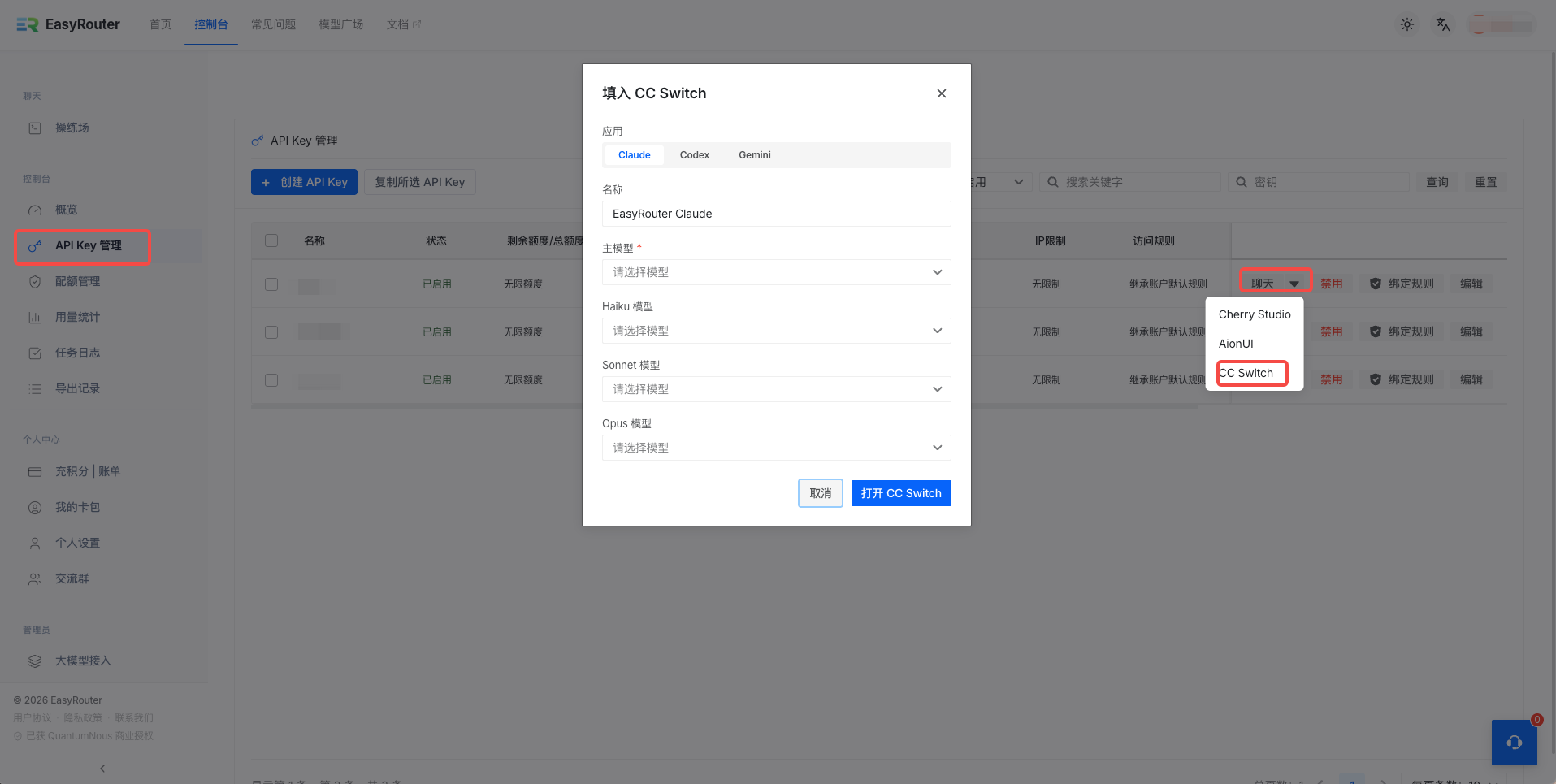
弹窗顶部可以选择目标应用,例如 Claude、Codex 或 Gemini。名称字段建议填写一个便于识别的配置名,例如团队名、项目名或模型供应商名。主模型是必填项,它会成为默认调用模型。除此之外,你还可以配置轻量模型、均衡模型和高能力模型,后续在不同任务中更方便切换。
第三步:打开 CC Switch 并确认导入
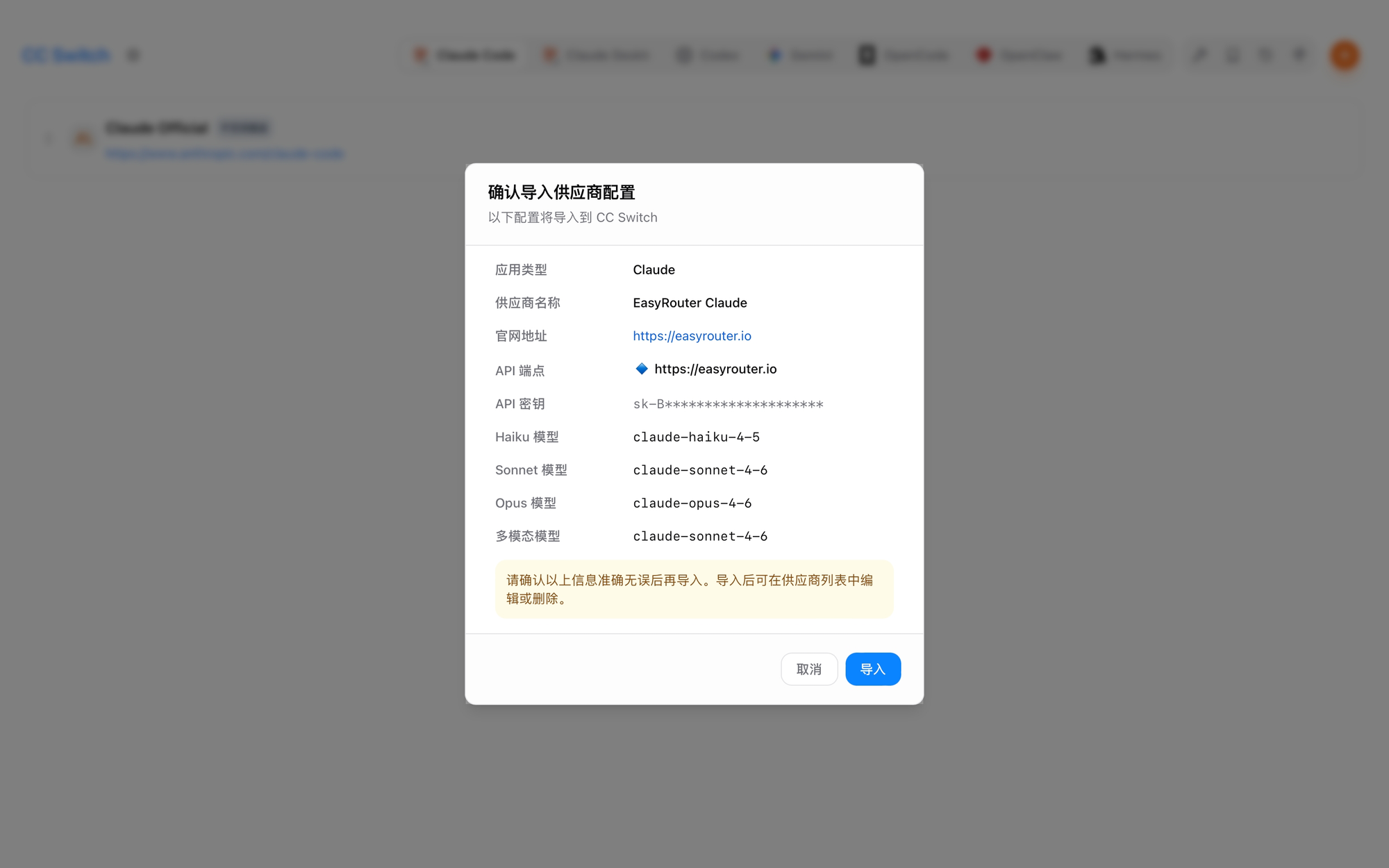
点击“打开 CC Switch”后,客户端会显示确认导入弹窗。确认无误后选择 Import 即可完成接入。如果你只是测试,或者发现模型选择不符合预期,也可以取消后重新从 MoxAI 发起导入。
安装 CC Switch
如果你还没有安装 CC Switch,可以根据系统选择对应方式。macOS 用户可以通过 Homebrew 安装:
brew tap farion1231/ccswitch
brew install --cask cc-switch
Windows 用户可以在 GitHub Releases 页面下载 .msi 安装包或便携版 .zip。Linux 用户可以下载 .deb 包或 .AppImage;Arch Linux 用户也可以使用:
paru -S cc-switch-bin如果你在无头服务器或 SSH 远程环境中使用,也可以选择 Web 版本:
wget https://github.com/farion1231/cc-switch/releases/latest/download/cc-switch-web-linux-x64.tar.gz
tar -xzf cc-switch-web-linux-x64.tar.gz
cd cc-switch-web/
./cc-switch-web
Web 版本默认端口为 17666,启动后可以在浏览器访问 http://localhost:17666。
适合哪些使用场景?
如果你只是偶尔试用一个 AI CLI,手动配置也许还能接受。但如果你已经开始在多个项目中使用 Claude Code、Codex 和 Gemini CLI,或者团队内部需要统一模型入口、降低 API Key 分散风险、管理 MCP 服务和系统提示词,那么 MoxAI + CC Switch 的组合会更合适。
一个典型工作流是:在 MoxAI 中统一管理令牌和访问入口,在 CC Switch 中统一管理本地 AI CLI 的配置与切换。这样既保留了开发者在本地工具中的灵活性,也让团队层面的 Provider、模型和访问方式更容易治理。
小结
CC Switch 解决的是 AI CLI 配置分散的问题,MoxAI 解决的是 AI 使用入口和令牌管理的问题。两者结合后,团队可以用更低的配置成本接入多个 AI 编程助手,并在模型、权限和调用方式上保持更清晰的管理结构。
如果你正在把 AI 编程助手从个人试用推进到团队使用,建议先从 MoxAI 令牌管理页发起一次 CC Switch 导入测试。完成后,再根据项目需要补充模型层级、MCP 服务器和系统提示词预设。这样,后续切换模型、迁移配置或扩展到新工具时,会轻很多。
参考资料:MoxAI 帮助中心:CC Switch、CC Switch GitHub 仓库、GitHub Releases。