OpenAI Codex CLI 安装与接入 MoxAI 教程
了解如何将 Codex CLI 接入 MoxAI,完成 API Key、模型供应商和相关客户端配置,帮助团队统一管理 AI 工具调用、用量与成本。
本文整理自 MoxAI 帮助中心,并改写为博客教程,适合希望把 AI Agent、AI 编程助手或桌面客户端接入 MoxAI 的用户参考。
项目介绍
Codex CLI 是一个来自 OpenAI 的编码代理,可在您的计算机上本地运行。
- 官方主页:https://chatgpt.com/codex
- 项目主页:https://github.com/openai/codex
效果演示
特性
功能分类特性终端式编码助手Codex CLI 是一个基于终端的交互式编码助理,用于在命令行中编辑代码、生成补丁并运行命令。工具驱动架构提供 apply_patch、shell、update_plan、multi_tool_use 等工具,用于对仓库文件和操作进行可控修改。原子补丁编辑使用专门的补丁格式通过 apply_patch 原子地添加/更新/删除文件,便于审计与回滚。沙箱与审批支持沙箱策略(如 workspace-write、read-only)和审批模式(on-request、on-failure、never),控制写入与网络访问权限。计划追踪update_plan 用于列出步骤并跟踪状态,要求始终只有一个 in_progress 步骤以保持明确进度。交互规范在重要操作前发送简短前导说明,保持语气友好、简洁并提供进度更新。安全约束遵循严格规则(不随意更改无关文件、不添加版权头、不执行破坏性命令),需要用户批准敏感操作。测试与格式化推荐在修改后运行相关测试与格式化工具,但不负责修复与当前任务无关的问题。输出与风格最终输出遵循 CLI 渲染规范(例如 ** 标题、反引号表示路径/命令),保持可扫描的简洁结构。并行执行支持通过 multi_tool_use.parallel 并行运行多个工具以提升效率。
AI 模型配置方法
⚡ 极速配置推荐
我们强烈推荐您使用全新的一键配置命令行,免去手动修改配置文件和环境变量的繁琐步骤。只需在终端运行以下命令,即可自动配置完成
npx -y moxai-config配置完成后直接运行即可。如需手动安装与配置,可继续阅读下文的传统图文指南。
Windows 端图文指引
1.打开终端(WindowsPowerShell)
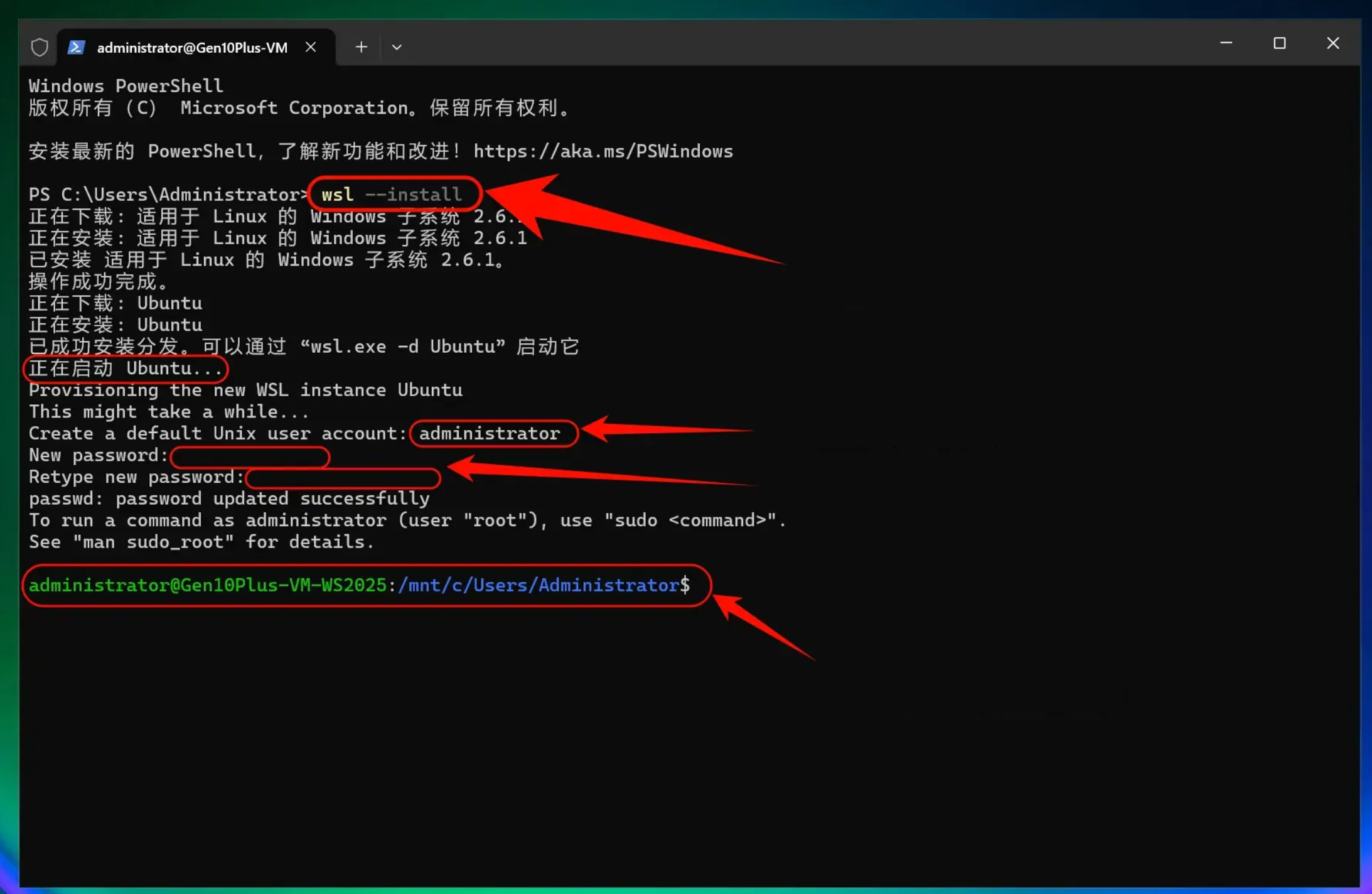
2.安装 WSL
为在 Windows 上获得最佳性能,请安装并使用 Windows Subsystem for Linux (WSL2)。
安装 WSL2,重启 Windows 计算机
wsl --install安装完成后重启 Windows 计算机。
Windows 注意事项
- 建议使用 PowerShell 而不是 CMD
- 如果遇到权限问题,尝试以管理员身份运行
- 某些杀毒软件可能会误报,需要添加白名单
下载 Node Version Manager (NVM)
curl -o- https://raw.githubusercontent.com/nvm-sh/nvm/master/install.sh | bashNVM 安装 Node.js 22
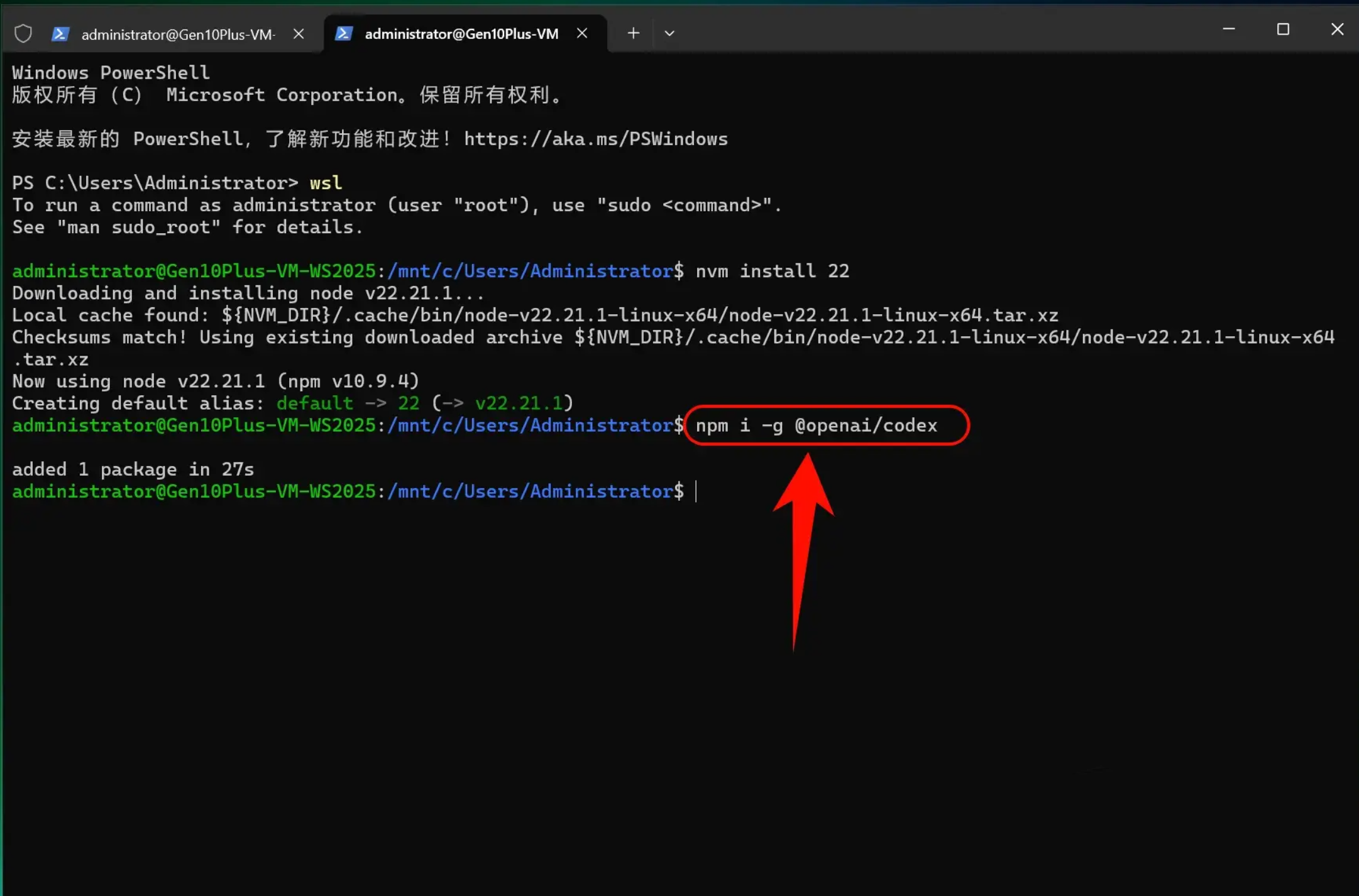
标签栏新开一个 PowerShell 窗口,打开 WSL:
wsl安装 Node.js(版本号有时效性,请根据 OpenAI 官网 要求安装对应版本):
nvm install 223.安装 Codex CLI
安装 Codex CLI
npm i -g @openai/codex这个命令会从 npm 官方仓库下载并安装最新版本的 Codex CLI。
4.修改配置文件
一键修改 Codex CLI 配置文件
iex (irm 'https://moxai.ai/)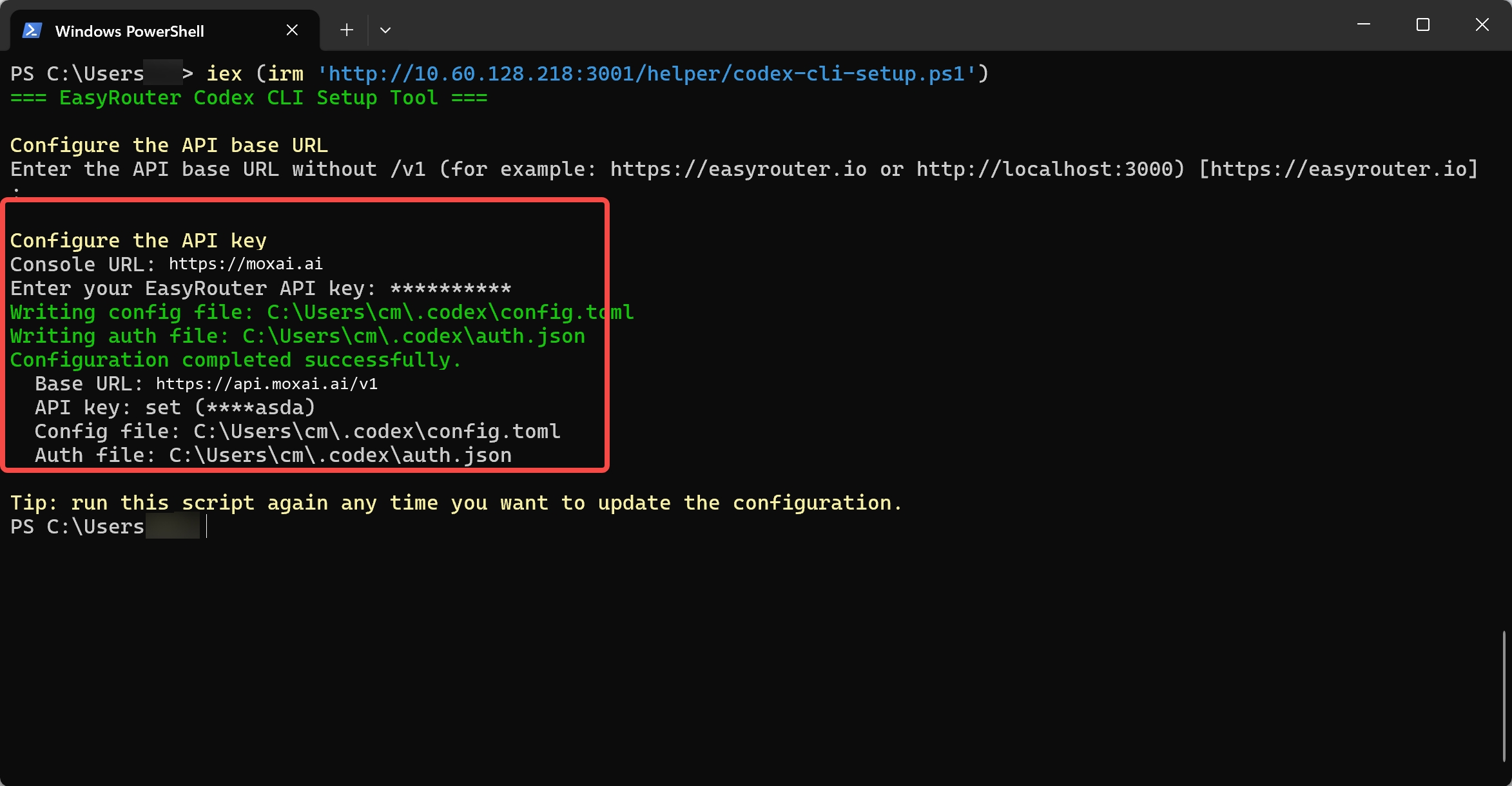
5.开始使用 Codex CLI
现在你可以开始使用 Codex CLI 了!
启动 Codex CLI
启动 WSL2:
wsl直接启动 Codex CLI:
codex在特定项目中使用:
cd mnt/c/path/to/your/project
codex
按 Enter 启动 Codex CLI。
设置 Codex CLI 的权限:1. 允许 Codex 直接修改文件;2. Codex 修改文件需要手动授权
选择模型
/model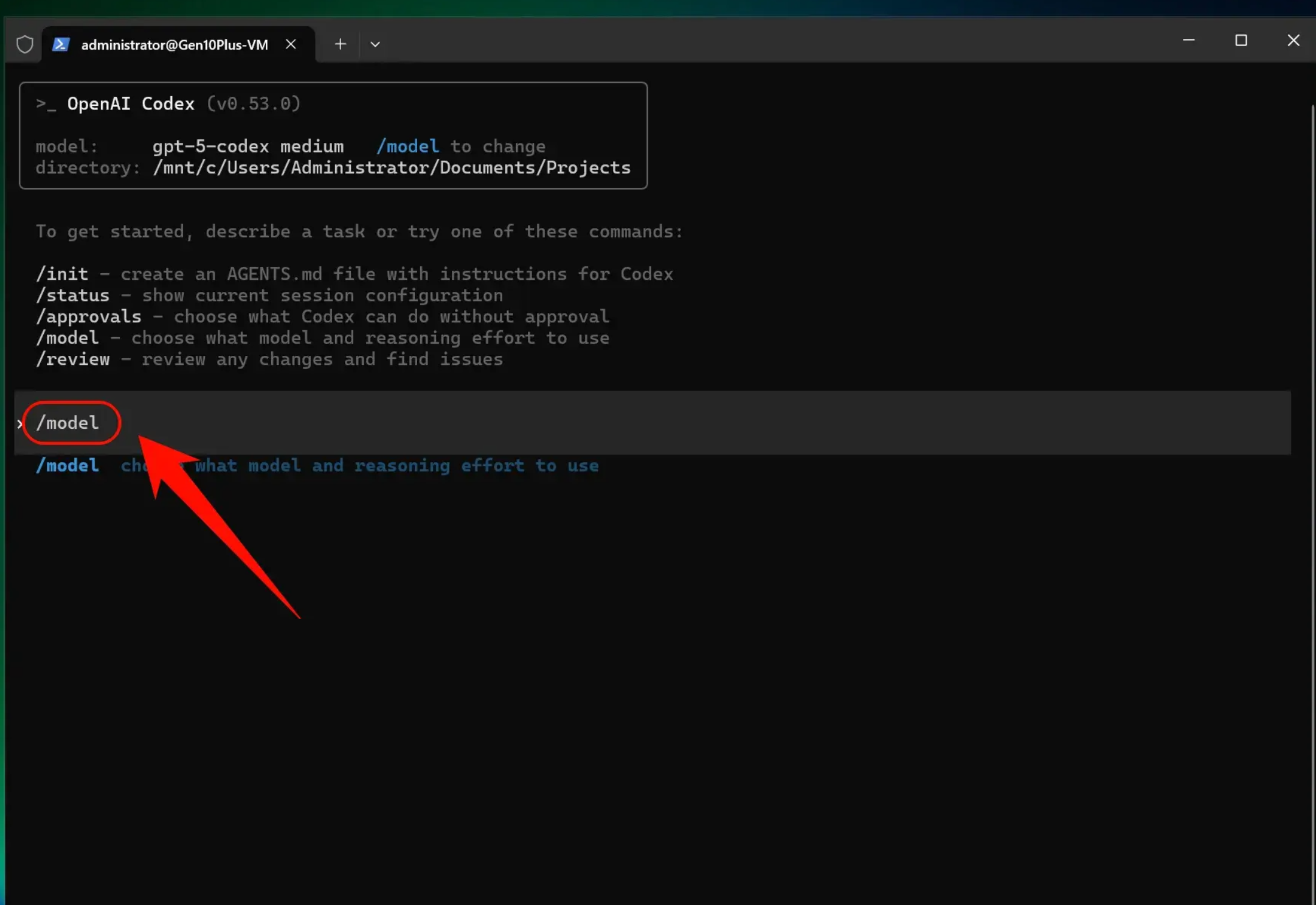
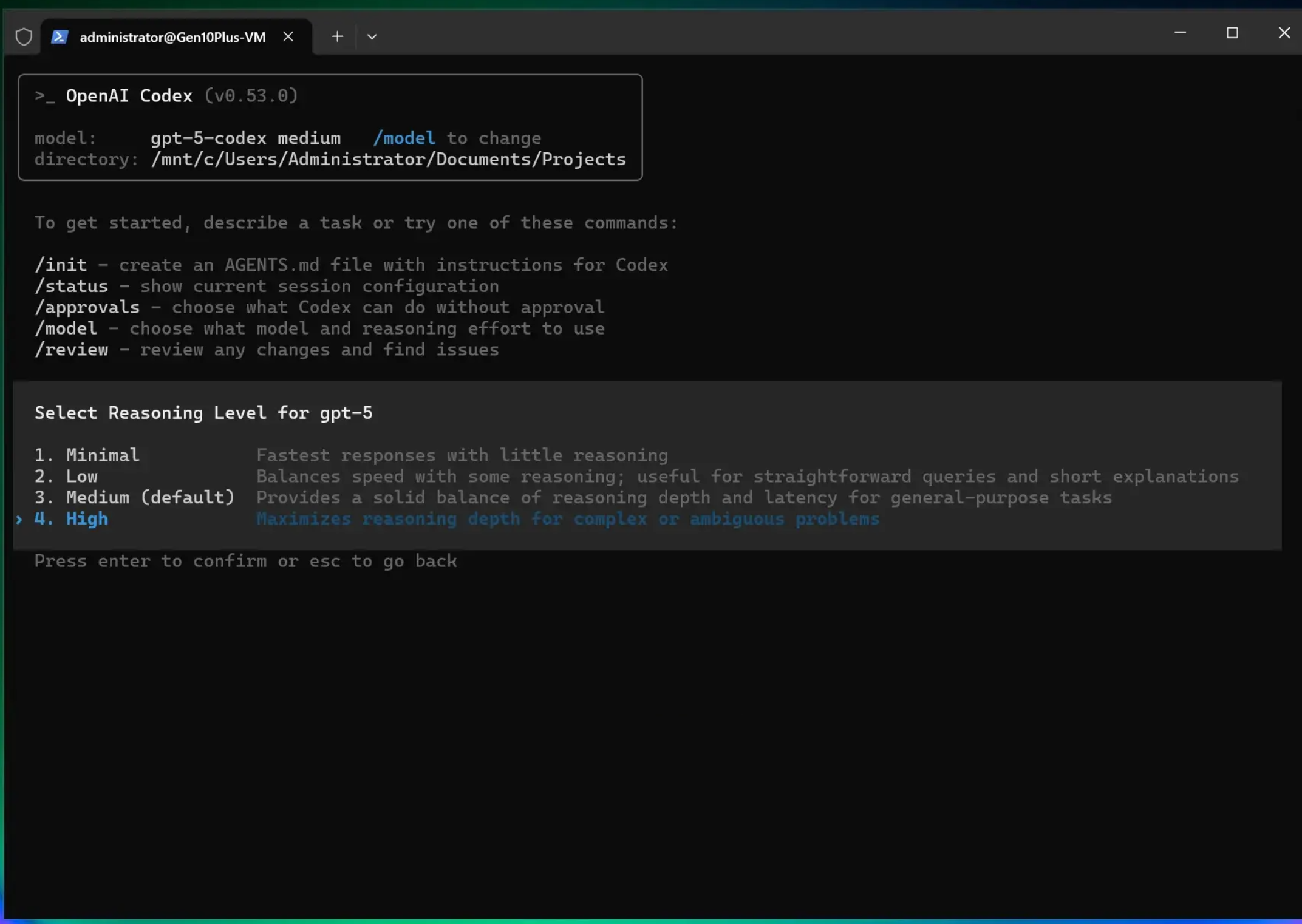
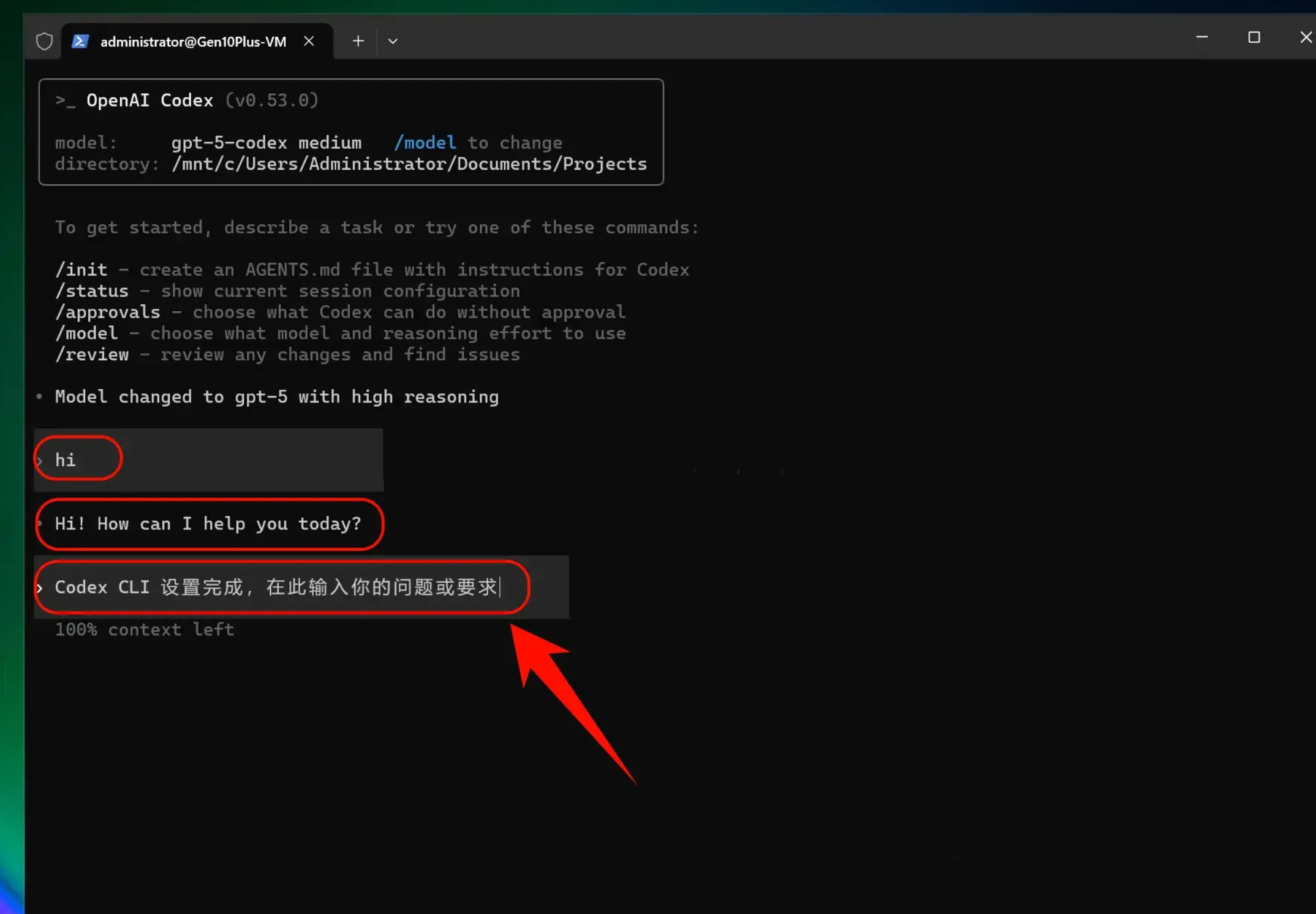
注意:修改接口地址后,使用所有模型(包括官方预设模型)均调用自定义接入点,而不使用官方账号额度。
macOS 端图文指引
1.安装 Homebrew (已安装请跳过)
Homebrew 是 macOS 缺失的软件包的管理器。
官网:https://brew.sh
安装 Homebrew
/bin/bash -c "$(curl -fsSL https://raw.githubusercontent.com/Homebrew/install/HEAD/install.sh)"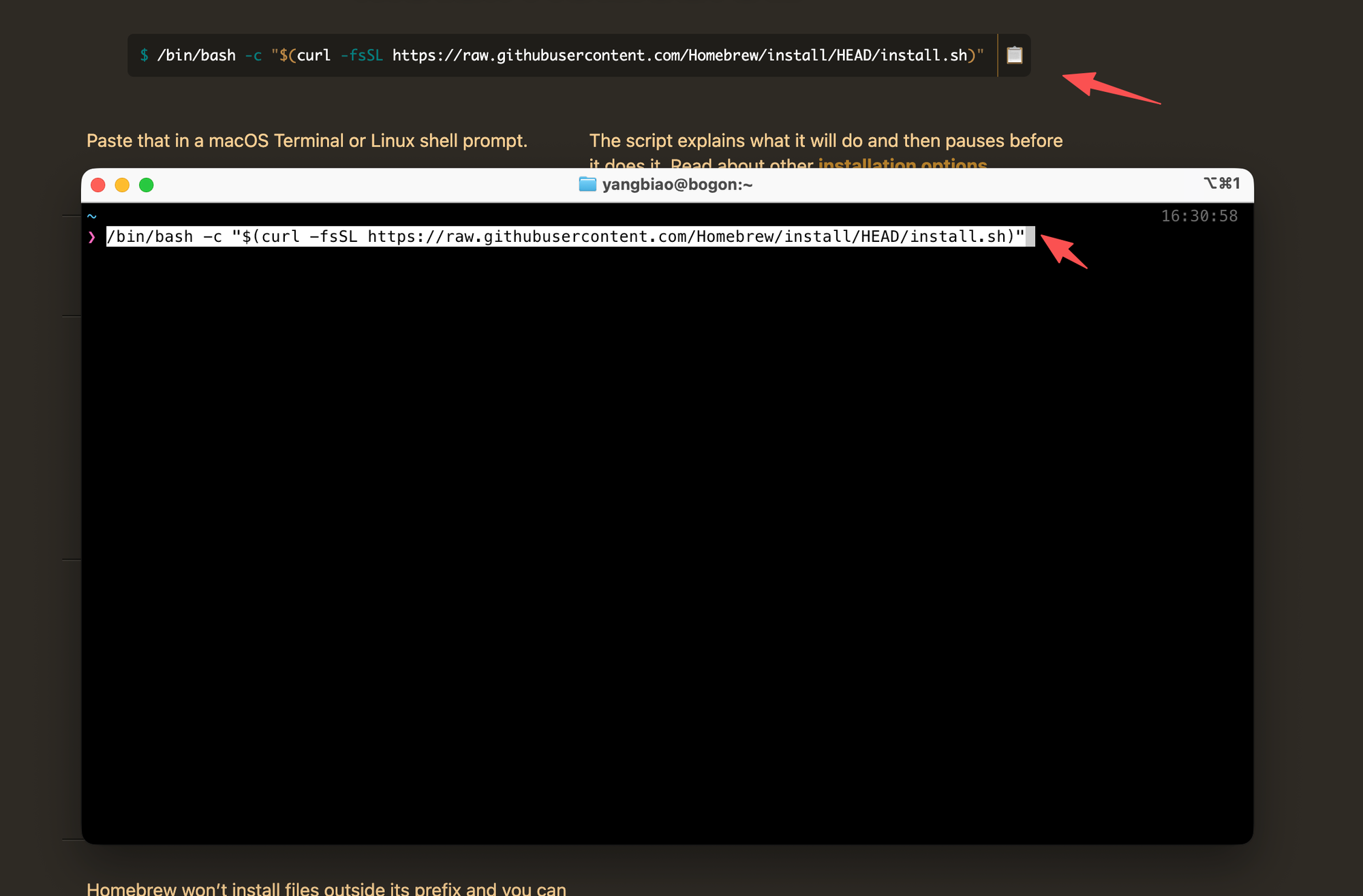
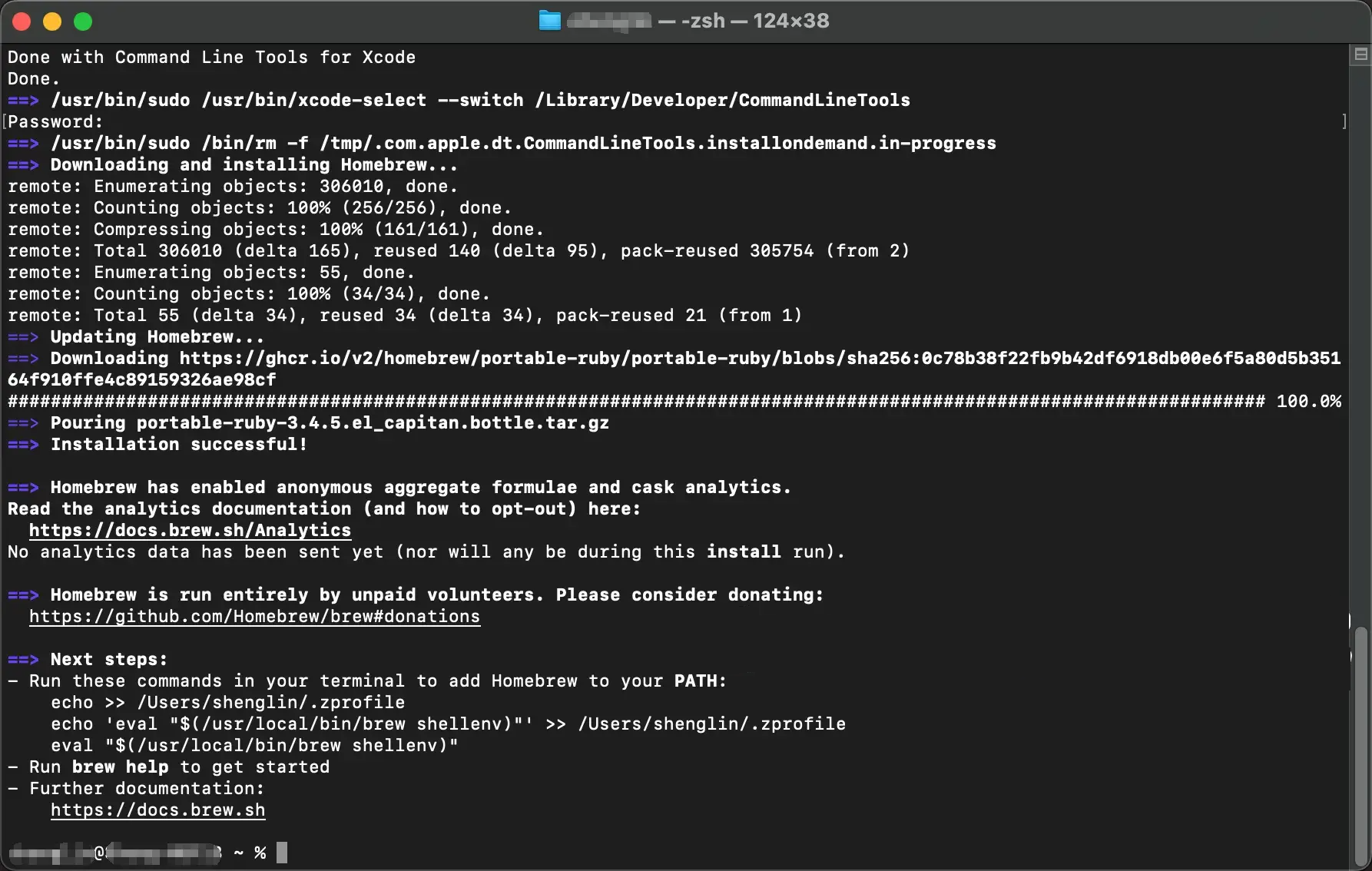
2.安装 Node.js 环境
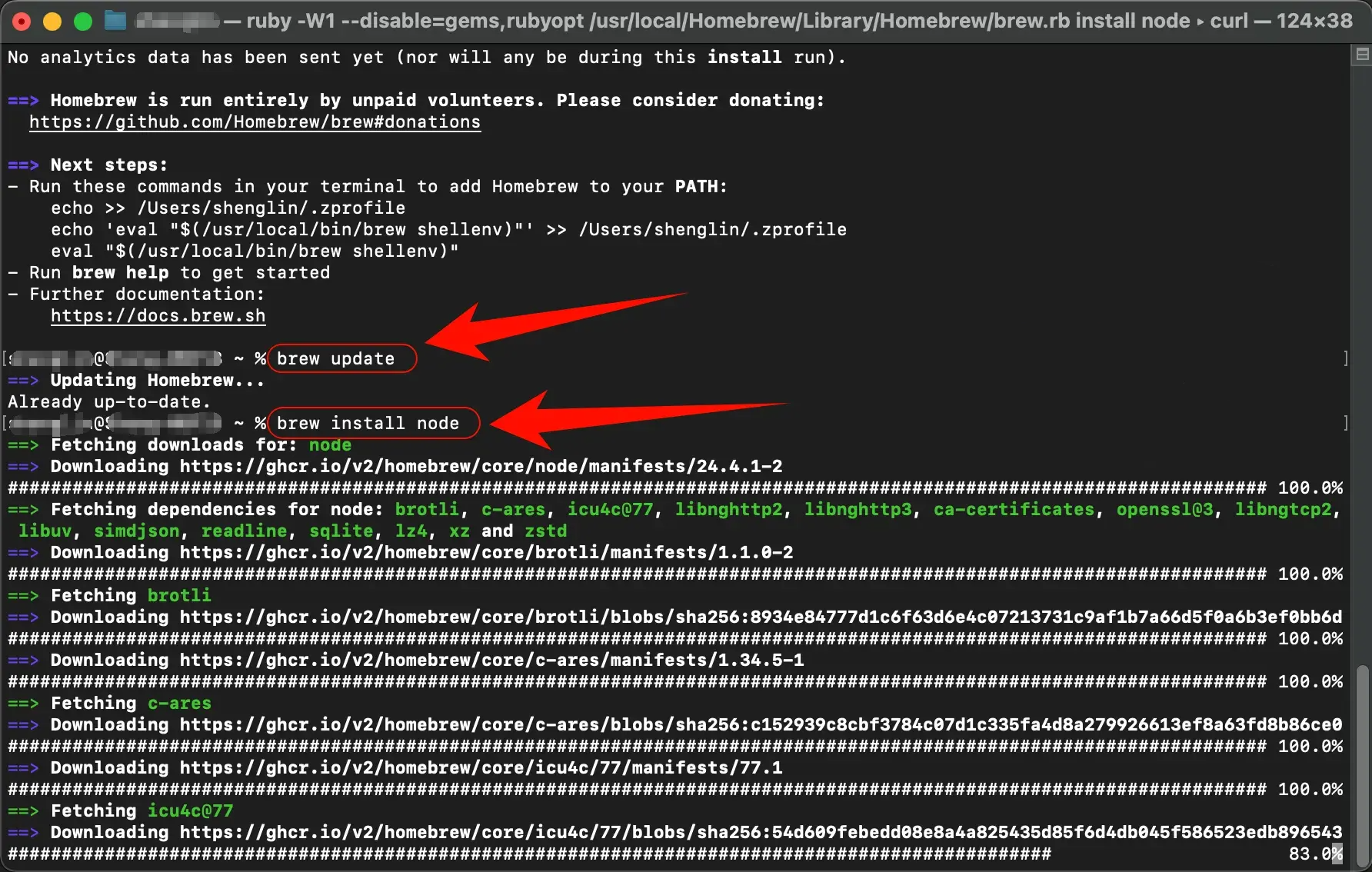
Node.js 环境安装步骤
更新 Homebrew:
brew update安装 Node.js:
brew install nodemacOS 注意事项
- 如果遇到权限问题,可能需要使用
sudo - 首次运行可能需要在系统偏好设置中允许
- 建议使用 Terminal 或 iTerm2
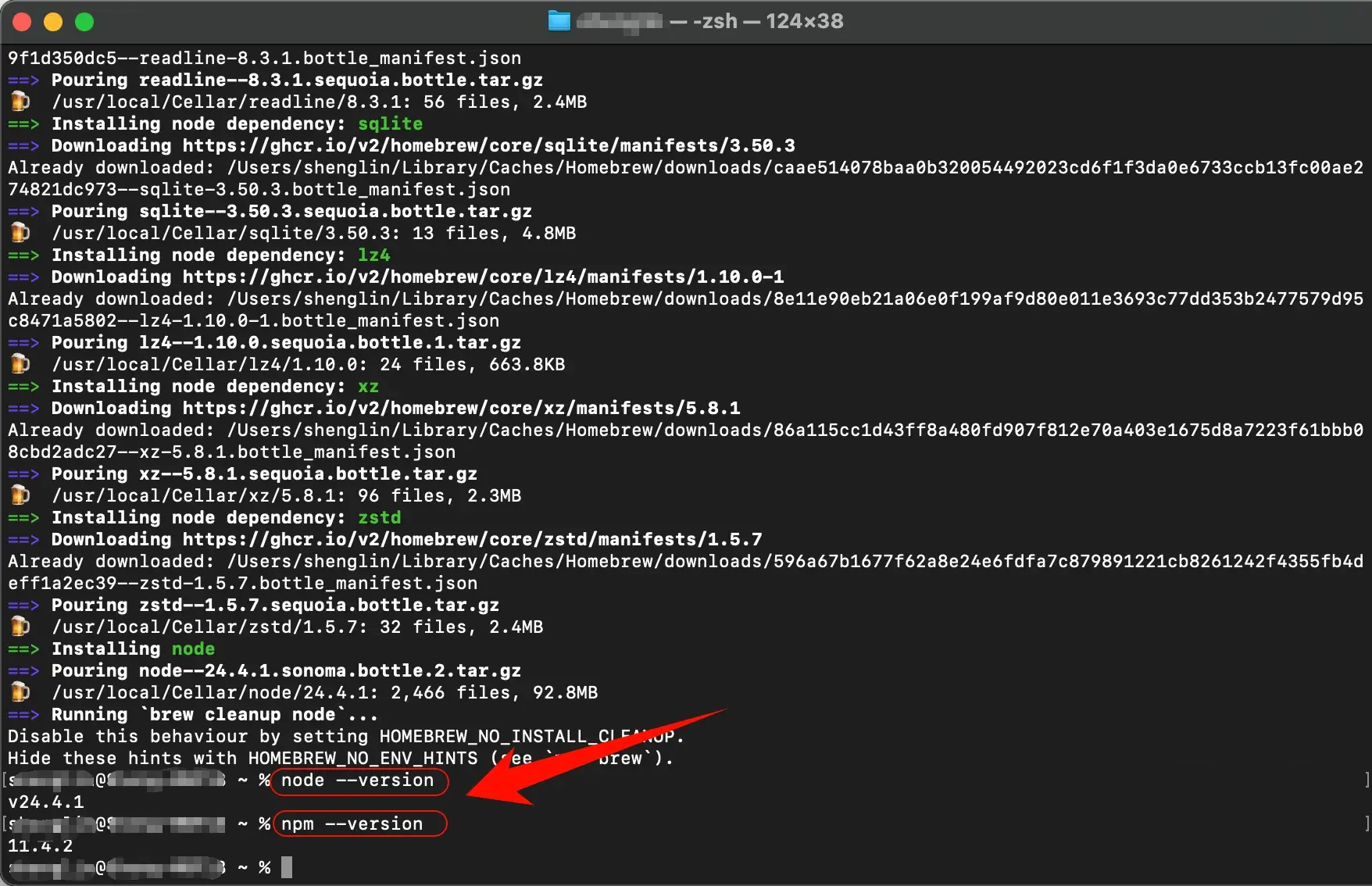
验证安装是否成功
安装完成后,打开终端,输入以下命令:
node --version
npm --version
如果显示版本号,说明安装成功。
3.安装 Codex CLI
安装 Codex CLI
打开终端,运行以下命令:
# 全局安装 Codex CLI
npm install -g @openai/codex
如果遇到权限问题,可以使用 sudo:
sudo npm install -g @openai/codex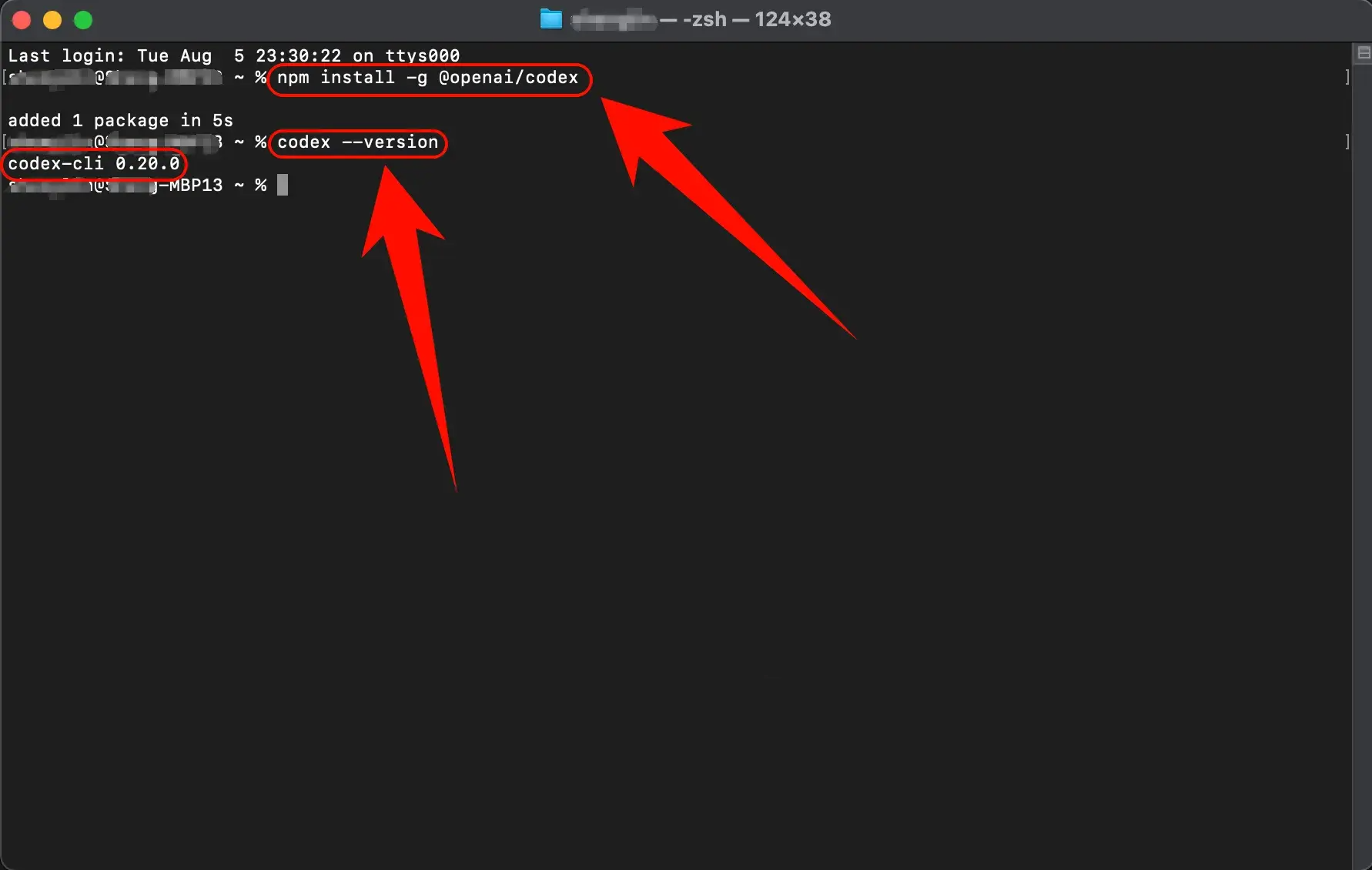
验证 Codex CLI 安装
安装完成后,输入以下命令检查是否安装成功:
codex --version如果显示版本号,恭喜你!Codex CLI 已经成功安装了。
4.修改配置文件
一键修改 Codex CLI 配置文件
curl -fsSL https://moxai.ai/ | bash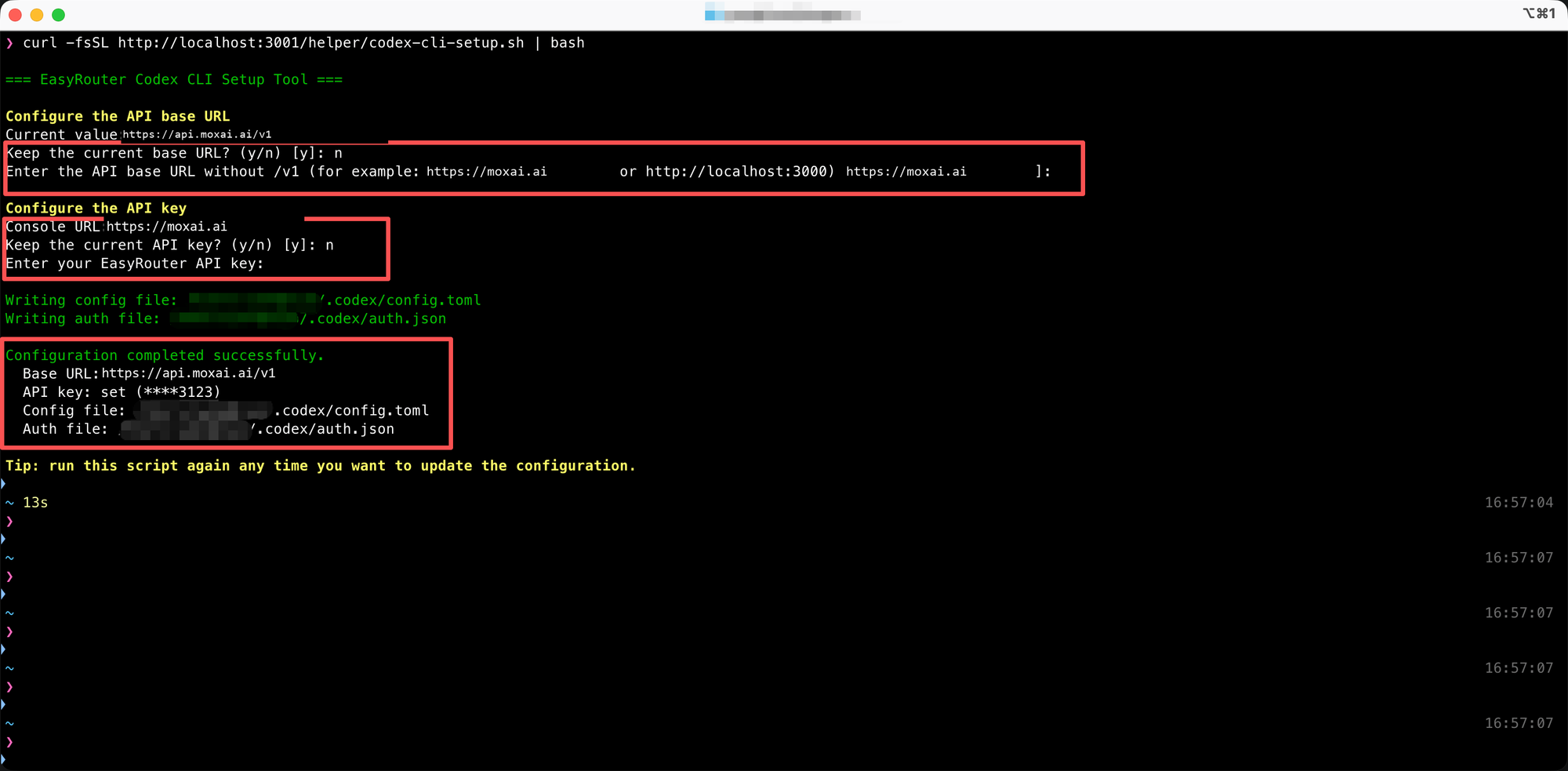
5.开始使用 Codex CLI
现在你可以开始使用 Codex CLI 了!
启动 Codex CLI
直接启动 Codex CLI:
codex在特定项目中使用:
cd /path/to/your/project
codex
按 Enter 启动 Codex CLI。
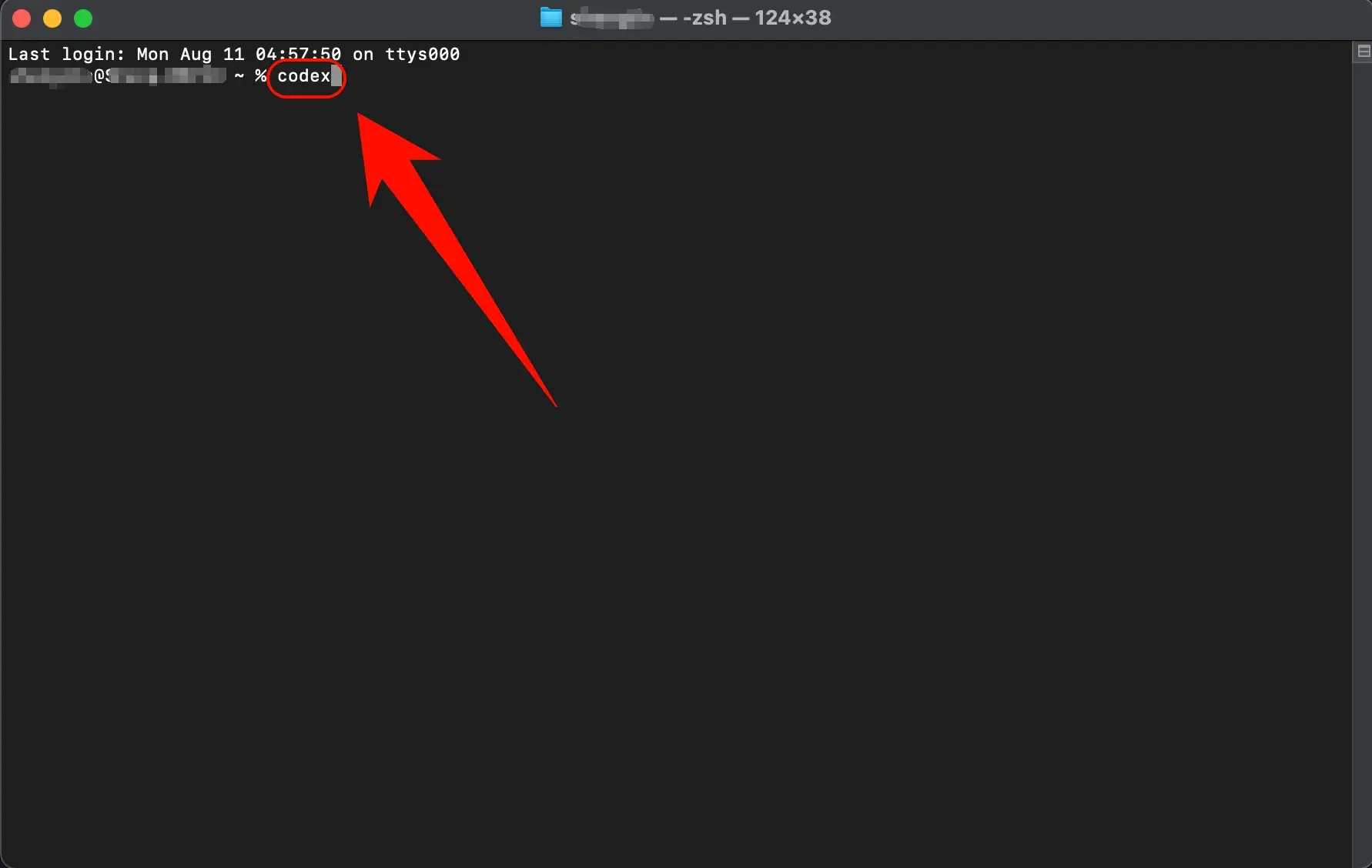
设置 Codex CLI 的权限:1. 允许 Codex 直接修改文件;2. Codex 修改文件需要手动授权
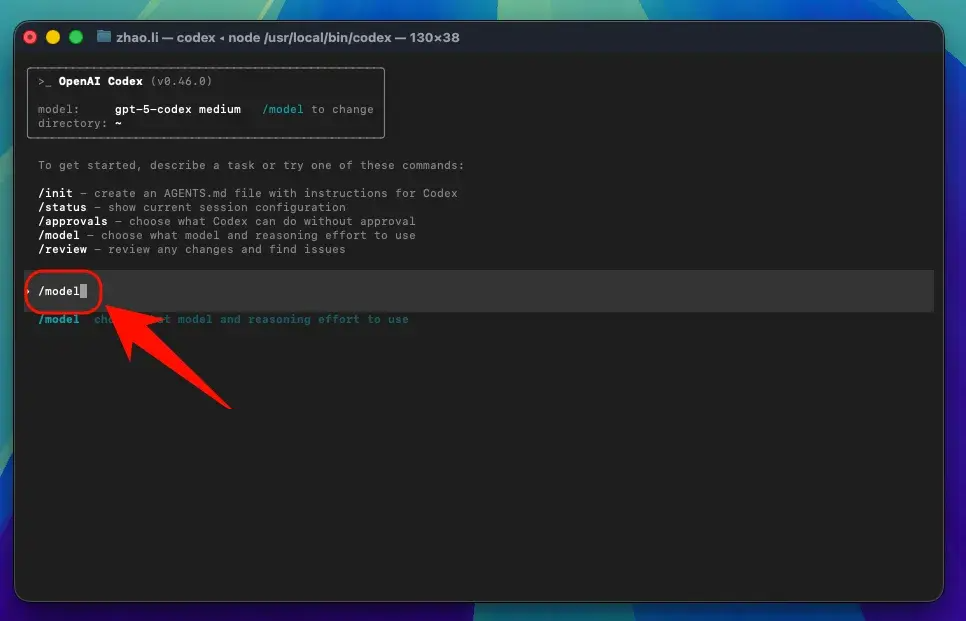
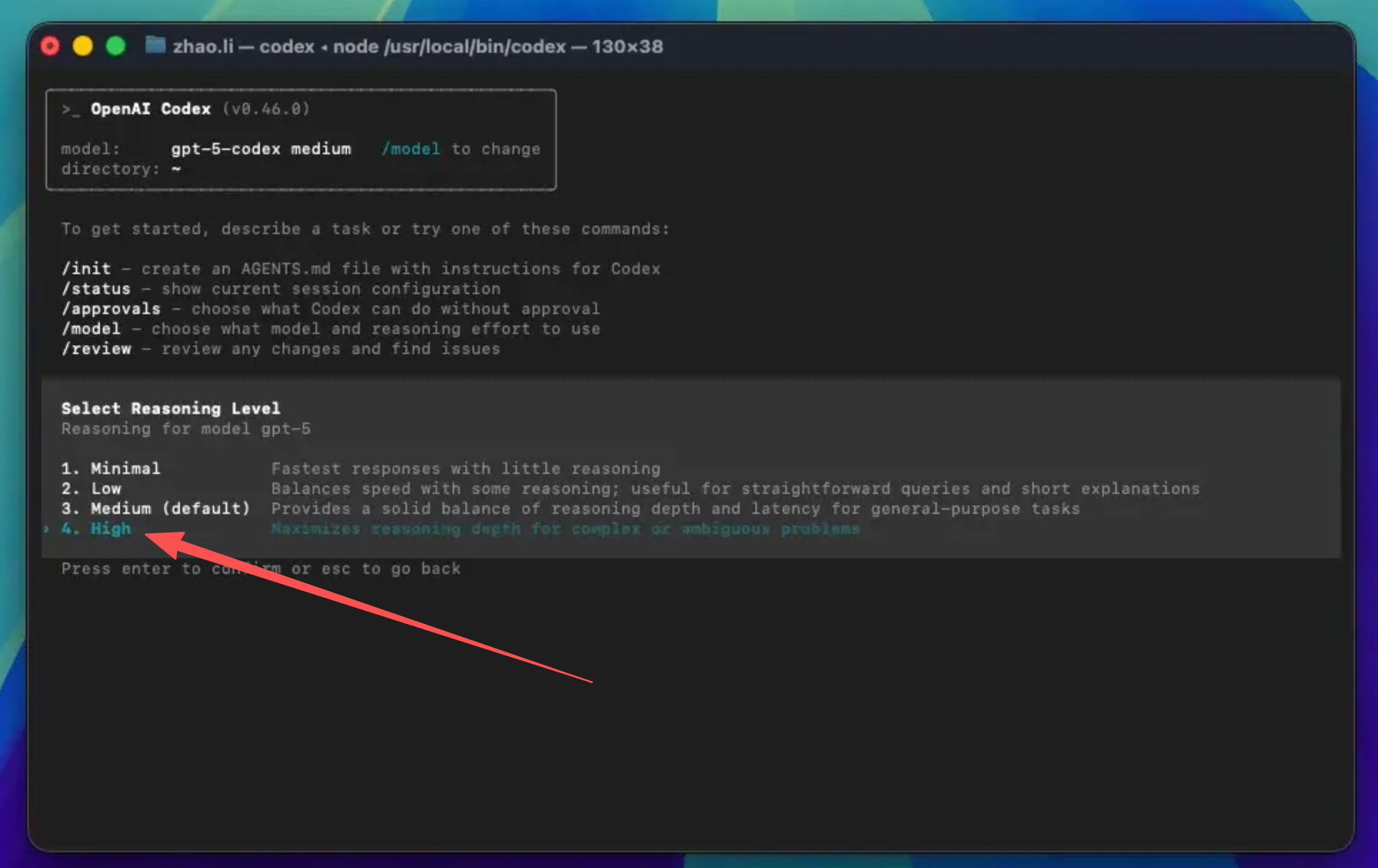
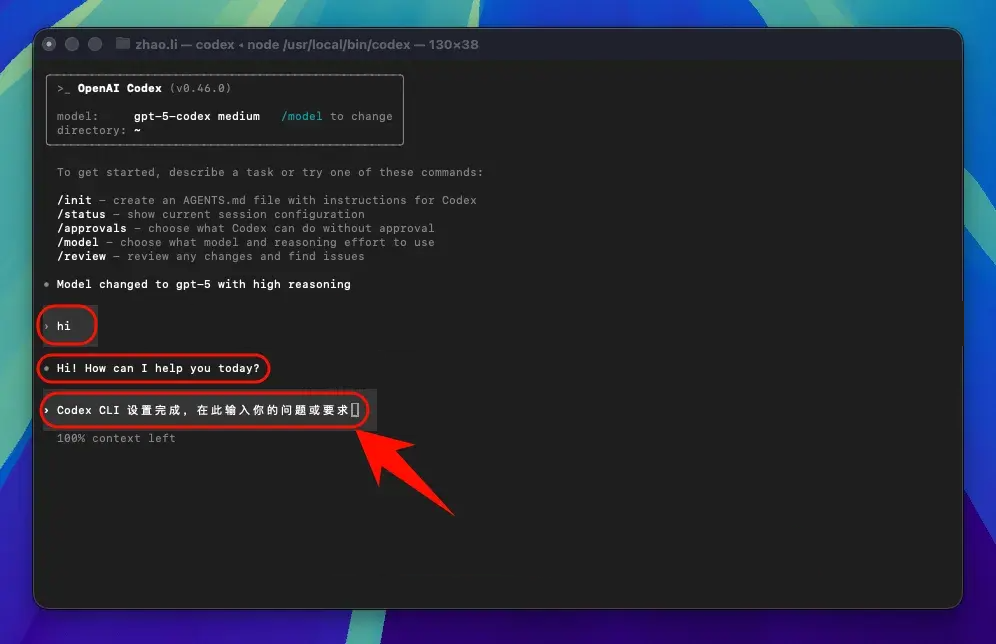
注意:修改接口地址后,使用所有模型(包括官方预设模型)均调用自定义接入点,而不使用官方账号额度。
6.macOS 常见问题解决
安装时提示权限错误
尝试以下解决方法:
- 使用
sudo安装:sudo npm install -g @openai/codex - 或者配置
npm使用用户目录:npm config set prefix ~/.npm-global
macOS 安全设置阻止运行
如果系统阻止运行 Codex CLI:
- 打开"系统偏好设置" → "安全性与隐私"
- 点击"仍要打开"或"允许"
- 或者在 Terminal 中运行:
sudo spctl --master-disable
Linux 端图文指引
1.安装 Node.js 环境
Codex CLI 需要 Node.js 环境才能运行。
Node.js 环境安装步骤
添加 NodeSource 仓库:
sudo curl -fsSL https://deb.nodesource.com/setup_lts.x | sudo -E bash -安装 Node.js:
sudo apt-get install -y nodejsLinux 注意事项
- 某些发行版可能需要安装额外的依赖
- 如果遇到权限问题,使用 sudo
- 确保你的用户在 npm 的全局目录有写权限
验证安装是否成功
安装完成后,打开终端,输入以下命令:
node --version
npm --version
如果显示版本号,说明安装成功。
2.安装 Codex CLI
安装 Codex CLI
打开终端,运行以下命令:
# 全局安装 Codex CLI
npm install -g @openai/codex
如果遇到权限问题,可以使用 sudo:
sudo npm install -g @openai/codex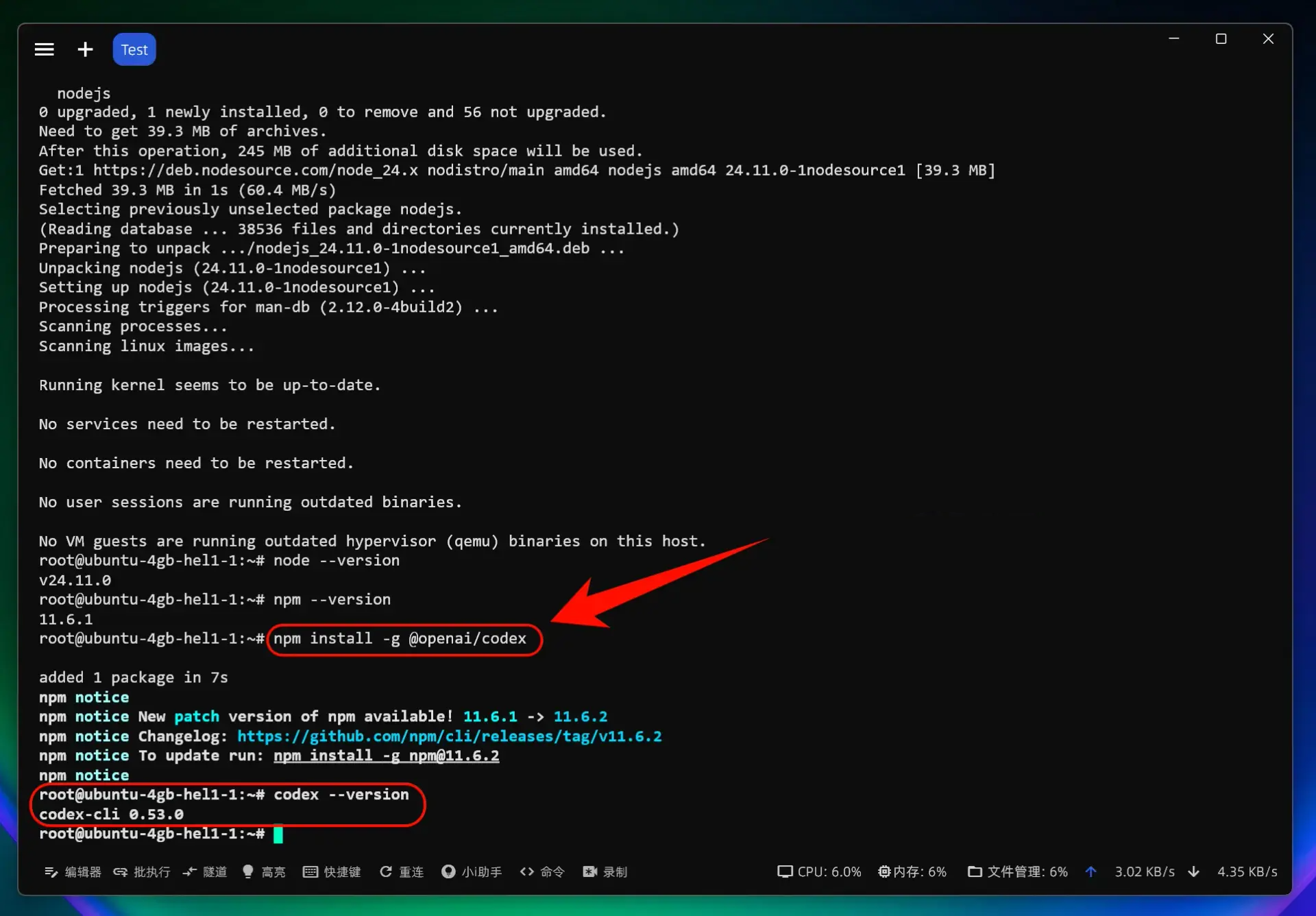
验证 Codex CLI 安装
安装完成后,输入以下命令检查是否安装成功:
codex --version如果显示版本号,恭喜你!Codex CLI 已经成功安装了。
3.修改配置文件
一键修改 Codex CLI 配置文件
curl -fsSL https://moxai.ai/ | bash4.开始使用 Codex CLI
现在你可以开始使用 Codex CLI 了!
启动 Codex CLI
直接启动 Codex CLI:
codex在特定项目中使用:
# 进入你的项目目录
cd /path/to/your/project

# 启动 Codex CLI
codex
按 Enter 启动 Codex CLI。
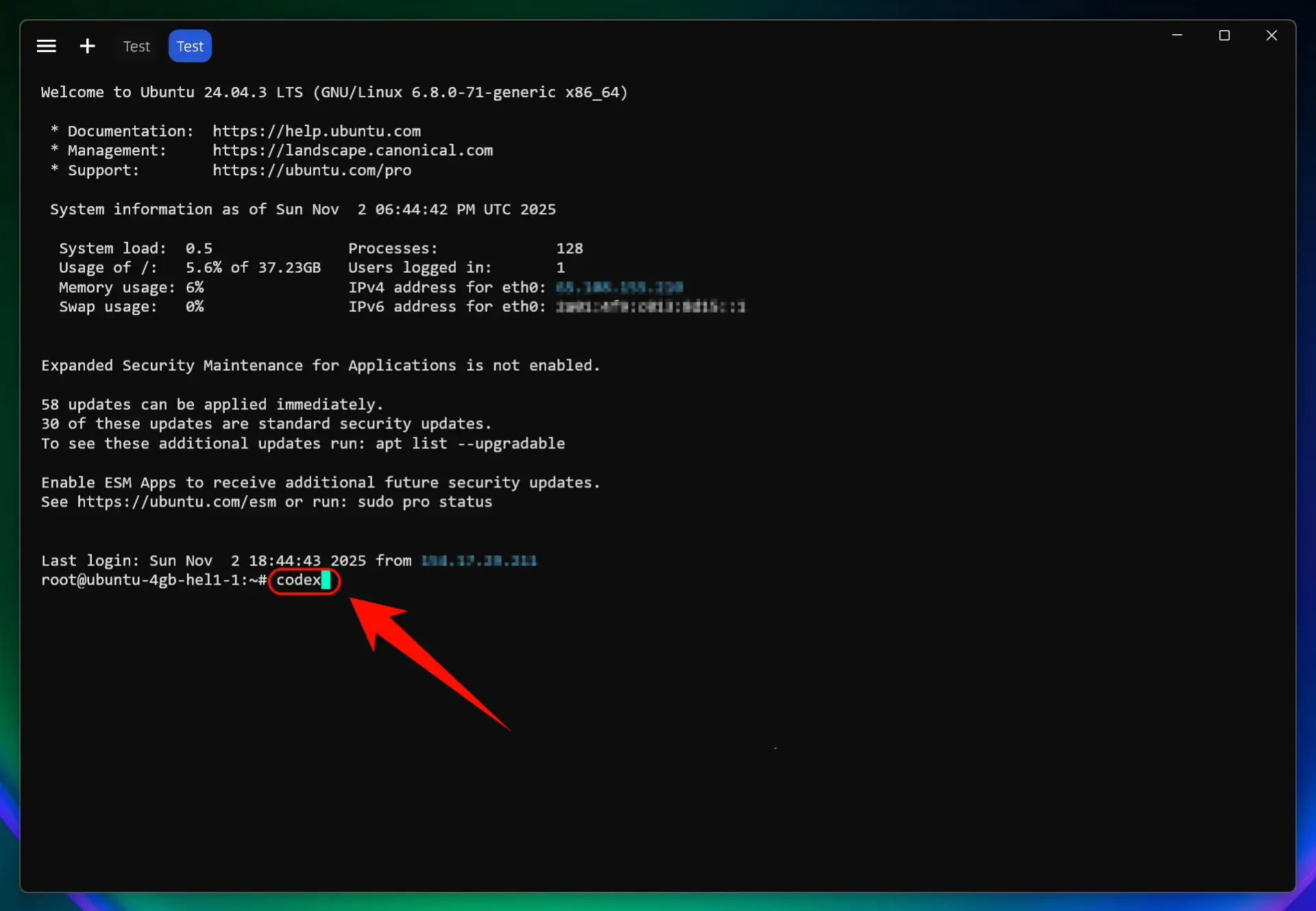
设置 Codex CLI 的权限:1. 允许 Codex 直接修改文件;2. Codex 修改文件需要手动授权
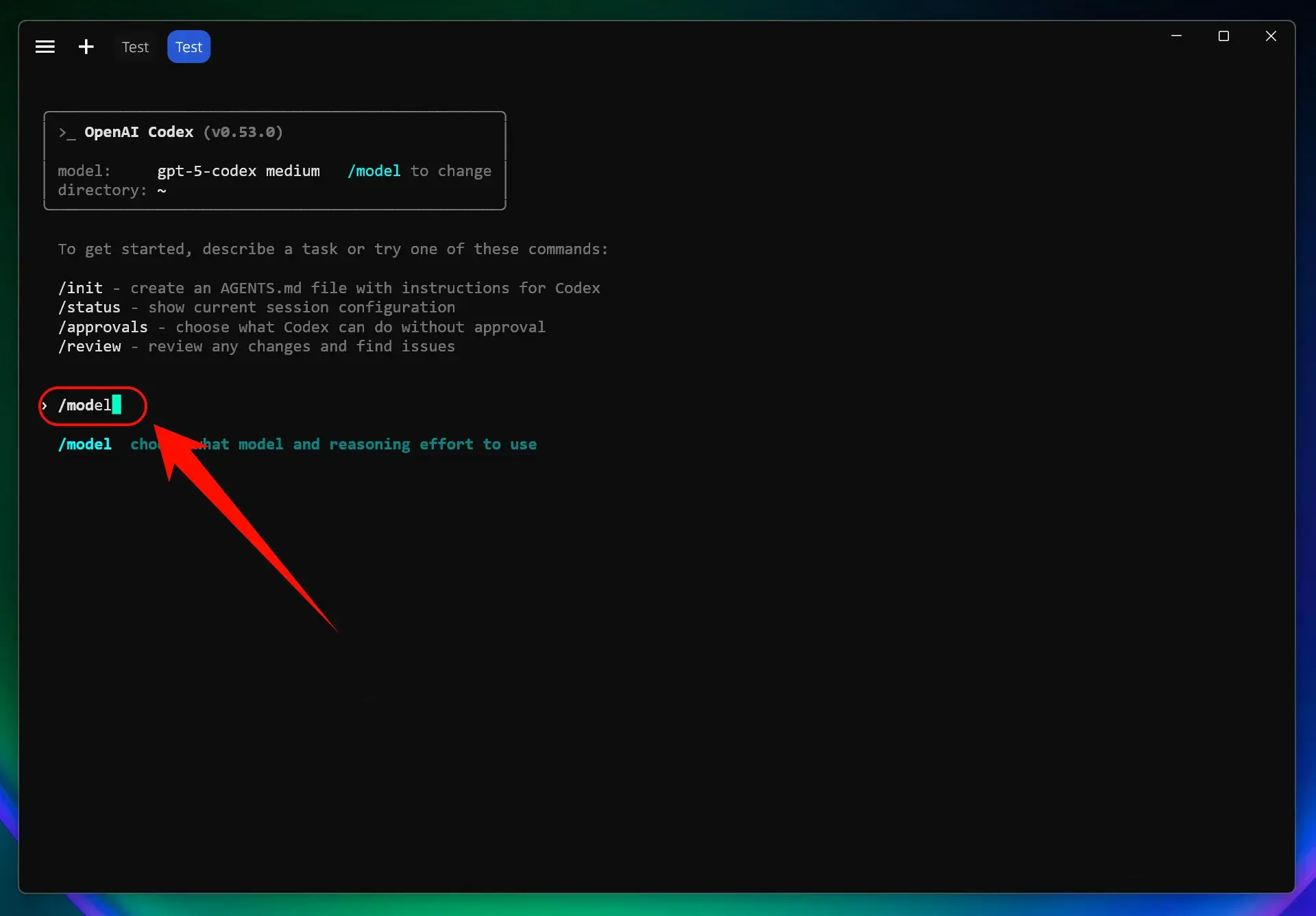
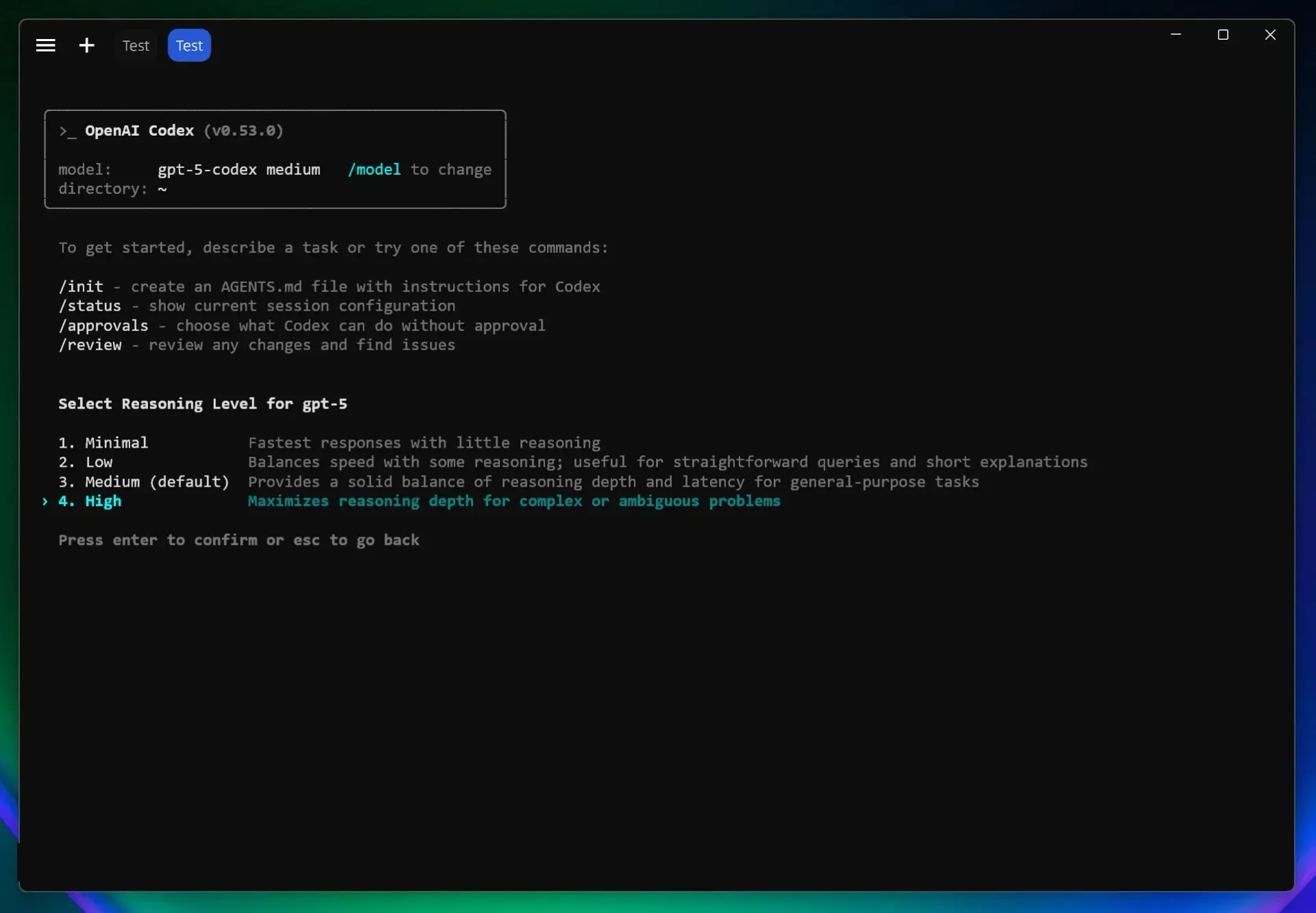
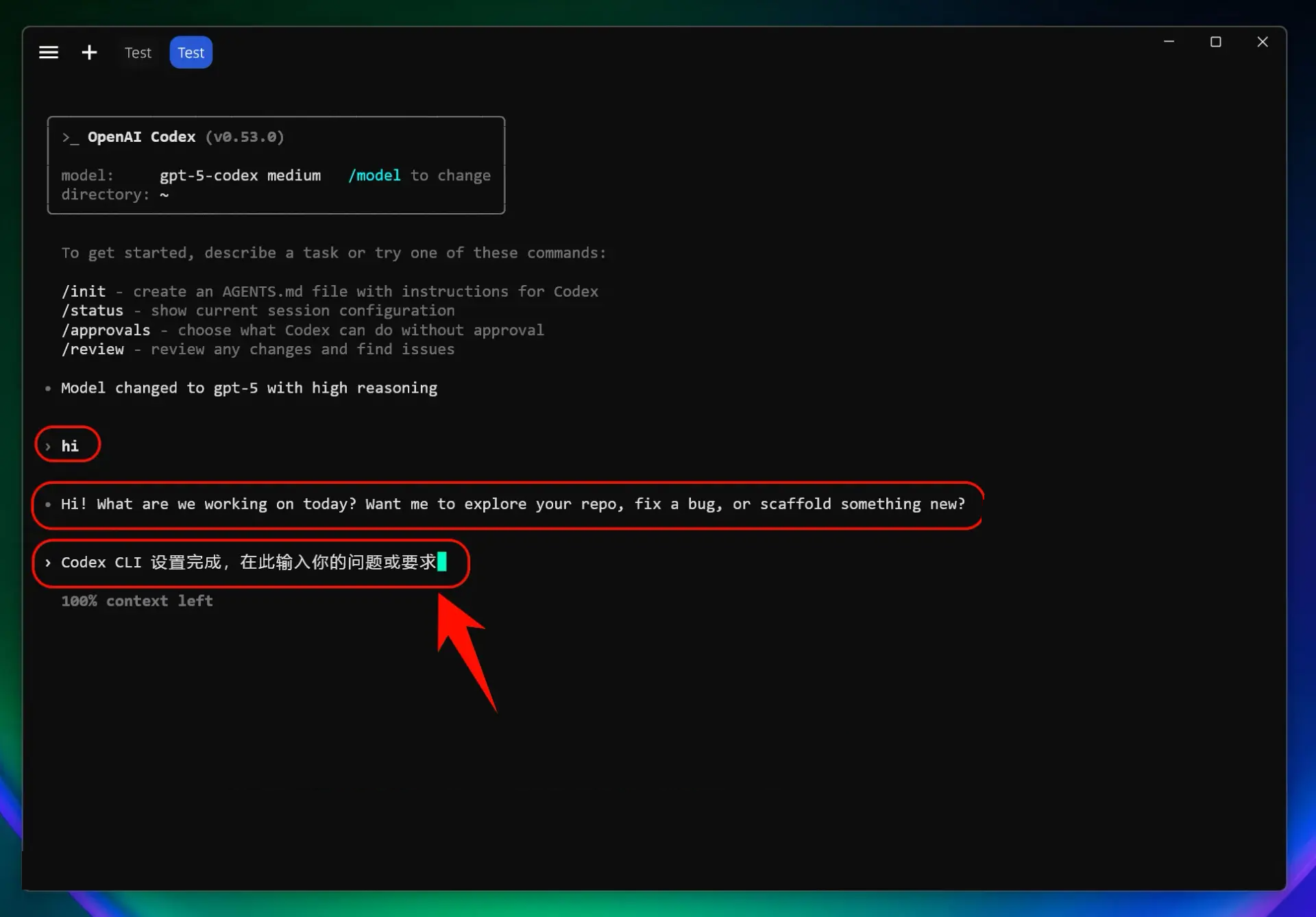
注意:修改接口地址后,使用所有模型(包括官方预设模型)均调用自定义接入点,而不使用官方账号额度。
5.Linux 常见问题解决
安装时提示权限错误
尝试以下解决方法:
- 使用
sudo安装:sudo npm install -g @openai/codex - 或者配置
npm使用用户目录:npm config set prefix ~/.npm-global - 然后添加到 PATH:
export PATH=~/.npm-global/bin:$PATH
缺少依赖库
某些 Linux 发行版需要安装额外依赖:
# Ubuntu/Debian
sudo apt install build-essential

# CentOS/RHEL
sudo dnf groupinstall "Development Tools"
更多配置细节可参考 MoxAI 帮助中心原文。