Cursor 接入 MoxAI 教程:配置 AI 原生代码编辑器
了解如何将 Cursor 接入 MoxAI,完成 API Key、模型供应商和相关客户端配置,帮助团队统一管理 AI 工具调用、用量与成本。
本文整理自 MoxAI 帮助中心,并改写为博客教程,适合希望把 AI Agent、AI 编程助手或桌面客户端接入 MoxAI 的用户参考。
仅 Cursor Pro 及以上订阅用户可配置自定义模型和自定义 Base URL,免费版会报错。
安装 Cursor
前往 Cursor 官网 下载并安装。
配置 MoxAI
打开设置
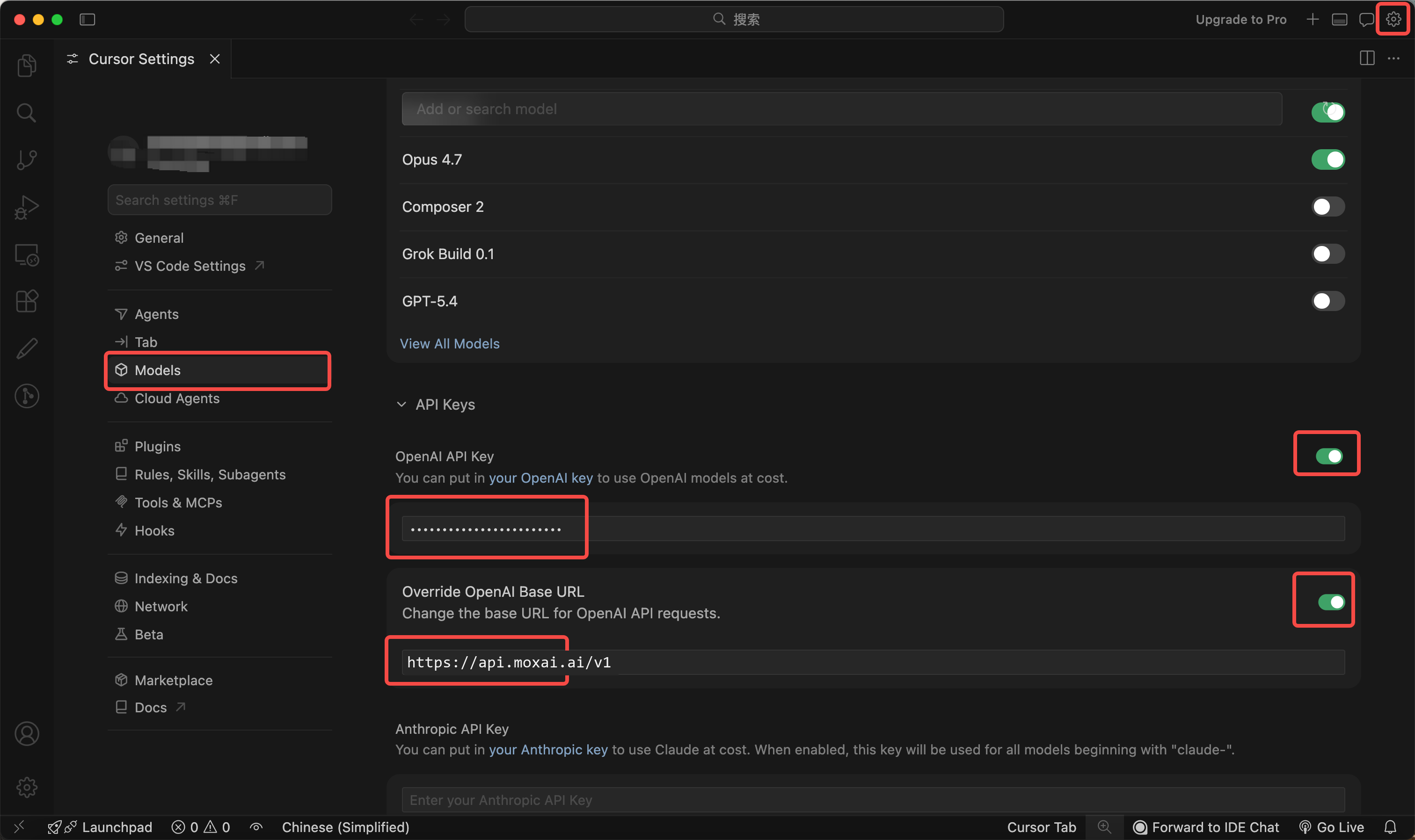
在 Cursor 中点击设置图标(右上角齿轮) → Cursor Settings → Models 页面。
配置 API Key 和 Base URL
- 启用 OpenAI API Key 并输入您的 MoxAI 令牌(API Key)。
- 启用 Override OpenAI Base URL 并输入:
https://api.moxai.ai添加模型
在 Add or search model 输入框中输入需要使用的模型名称(例如 gpt-4o, claude-3-5-sonnet 等),单击 Add Custom Model。
开始使用
在聊天面板选择对应模型即可使用。
💡 配置效果图
以下是配置完成后的参考截图:
常见问题
报错 The model xxx does not work with your current plan or api key.
您当前使用的是 Cursor 免费版,免费版不支持自定义模型。请升级至 Cursor Pro 或以上。
更多配置细节可参考 MoxAI 帮助中心原文。